

Einspalter 80% Breite
Dies ist ein Beispiel für einen Einspalter, der über den Container “Einspalter mit 80% Breite” erzeugt wurde. Für Einspalter sollte immer dieser Container verwendet werden, da sonst der Text auf dem Desktop zu breit und damit schlecht lesbar wäre.
Lorem ipsum dolor sit amet, consectetuer adipiscing elit. Aenean commodo ligula eget dolor. Aenean massa. Cum sociis natoque penatibus et magnis dis parturient montes, nascetur ridiculus mus. Donec quam felis, ultricies nec, pellentesque eu, pretium quis, sem. Nulla consequat massa quis enim. Donec pede justo, fringilla vel, aliquet nec, vulputate eget, arcu. In enim justo, rhoncus ut, imperdiet a, venenatis vitae, justo. Nullam dictum felis eu pede mollis pretium. Integer tincidunt. Cras dapibus. Vivamus elementum semper nisi. Aenean vulputate eleifend tellus. Aenean leo ligula, porttitor eu, consequat vitae, eleifend ac, enim. Aliquam lorem ante, dapibus in, viverra quis, feugiat a, tellus. Phasellus viverra nulla ut metus varius laoreet. Quisque rutrum. Aenean imperdiet.
Zweispalter
Zweispalter eignen sich besonders für längere Texte, auch zu Beginn einer Seite.
Lorem ipsum dolor sit amet, consectetuer adipiscing elit. Aenean commodo ligula eget dolor. Aenean massa. Cum sociis natoque penatibus et magnis dis parturient montes, nascetur ridiculus mus. Donec quam felis, ultricies nec, pellentesque eu, pretium quis, sem. Nulla consequat massa quis enim. Donec pede justo, fringilla vel, aliquet nec, vulputate eget, arcu. In enim justo, rhoncus ut, imperdiet a, venenatis vitae, justo. Nullam dictum felis eu pede mollis pretium. Integer tincidunt. Cras dapibus. Vivamus elementum semper nisi. Aenean vulputate eleifend tellus. Aenean leo ligula, porttitor eu, consequat vitae, eleifend ac, enim.
Aenean massa. Cum sociis natoque penatibus et magnis dis parturient montes, nascetur ridiculus mus. Donec quam felis, ultricies nec, pellentesque eu, pretium quis, sem. Nulla consequat massa quis enim. Donec pede justo, fringilla vel, aliquet nec, vulputate eget, arcu. In enim justo, rhoncus ut, imperdiet a, venenatis vitae, justo. Nullam dictum felis eu pede mollis pretium. Integer tincidunt. Cras dapibus. Vivamus elementum semper nisi. Aenean vulputate eleifend tellus. Aenean leo ligula, porttitor eu, consequat vitae, eleifend ac, enim. Aliquam lorem ante, dapibus in, viverra quis, feugiat a, tellus. Phasellus viverra nulla ut metus varius laoreet. Quisque rutrum. Aenean imperdiet. Etiam ultricies nisi vel augue. Curabitur ullamcorper ultricies nisi. Nam eget dui. Etiam rhoncus.
Beispiel Highlight-Box
Mit der Highlight-Box kannst du einzelne Bereiche optisch durch einen hellblauen Hintergrund hervorheben. Dies eignet sich z.B. gut für kurze, wichtige Textpassagen.
Für den Text dieses Beispiels ist ein Einspalter mit 80% Breite ausgewählt. In die Highlight-Box können auch andere Inhaltselemente eingefügt werden, z.B. Zweispalter. Bei allen Inhaltselementen können die Überschriften verborgen werden. In der Regel sind sie jedoch hilfreich, um die Seite zu gliedern.

Text-Medien-Element
Hier ist Platz für deinen Text. Das Bild kannst du rechts oder links neben dem Text anordnen. Achte darauf, dass die Länge des Textes in der Desktop-Ansicht nicht über die Höhe des Bildes hinaus geht. Bei längeren Texten füge lieber einen neuen Ein- oder Zweispalter unter dem Text-Medien-Element ein.
Wenn du eine Bilderunterschrift einfügen möchtest, klicke in der linken Menüleiste auf “Dateiliste”. Füge dem Bild hier deine Bildunterschrift hinzu und gehe danach wieder zurück auf deine Seite. Die Bildunterschrift erscheint dann automatisch unterhalb deines Bilder. Bitte füge die Bildunterschriften nicht im Text-Block neben dem Bild ein.
Text-Medien-Element, Bild vergrößerbar
Bei diesem Text-Medien-Element kann das Bild bei Klick darauf vergrößert werden.
Hier ist Platz für deinen Text. Das Bild kannst du rechts oder links neben dem Text anordnen. Achte darauf, dass die Länge des Textes in der Desktop-Ansicht nicht über die Höhe des Bildes hinaus geht. Bei längeren Texten füge lieber einen neuen Ein- oder Zweispalter unter dem Text-Medien-Element ein.
Wenn du eine Bilderunterschrift einfügen möchtest, klicke in der linken Menüleiste auf “Dateiliste”. Füge dem Bild hier deine Bildunterschrift hinzu und gehe danach wieder zurück auf deine Seite. Die Bildunterschrift erscheint dann automatisch unterhalb deines Bilder. Bitte füge die Bildunterschriften nicht im Text-Block neben dem Bild ein.

Akkordeon
Bitte achte beim Anlegen neuer Akkordeon-Elemente darauf, dass die Überschrift des Text-Elements verborgen ist. Die Container-Gruppe hat bereits eine Überschrift (im Beispiel: “Akkordeon-Element nur Text”). Hätte das Text-Element auch noch eine, dann gäbe es zwei, die semantisch in der Regel nicht notwendig bzw. sogar irreführend sind, weil sie direkt hintereinander kommen.

Bitte achte beim Anlegen neuer Akkordeon-Elemente darauf, dass die Überschrift des Text-Medien-Elementes verborgen ist. Die Container-Gruppe hat bereits eine Überschrift (im Beispiel: “Akkordeon-Element Text und Bild”). Hätte das Text-Medien-Element auch noch eine, dann gäbe es zwei, die semantisch in der Regel nicht notwendig bzw. sogar irreführend sind, weil sie direkt hintereinander kommen.
| Beispiel Spalte 1 | Beispiel Spalte 2 | Beispiel Spalte 3 |
|---|---|---|
| Beispiel Zeile 2 | Beispiel Zeile 2 | Beispiel Zeile 2 |
| Beispiel Zeile 3 | Beispiel Zeile 3 | Beispiel Zeile 3 |
| Beispiel Zeile 4 | Beispiel Zeile 4 | Beispiel Zeile 4 |
| Beispiel Zeile 5 | Beispiel Zeile 5 | Beispiel Zeile 5 |
Galerie
-
 Jana Zöller
 -
 Jana Zöller
 -
 Jana Zöller
 -
 Jana Zöller
 -
 Jana Zöller
 -
 Jana Zöller
 -
 Jana Zöller
 -
 Jana Zöller
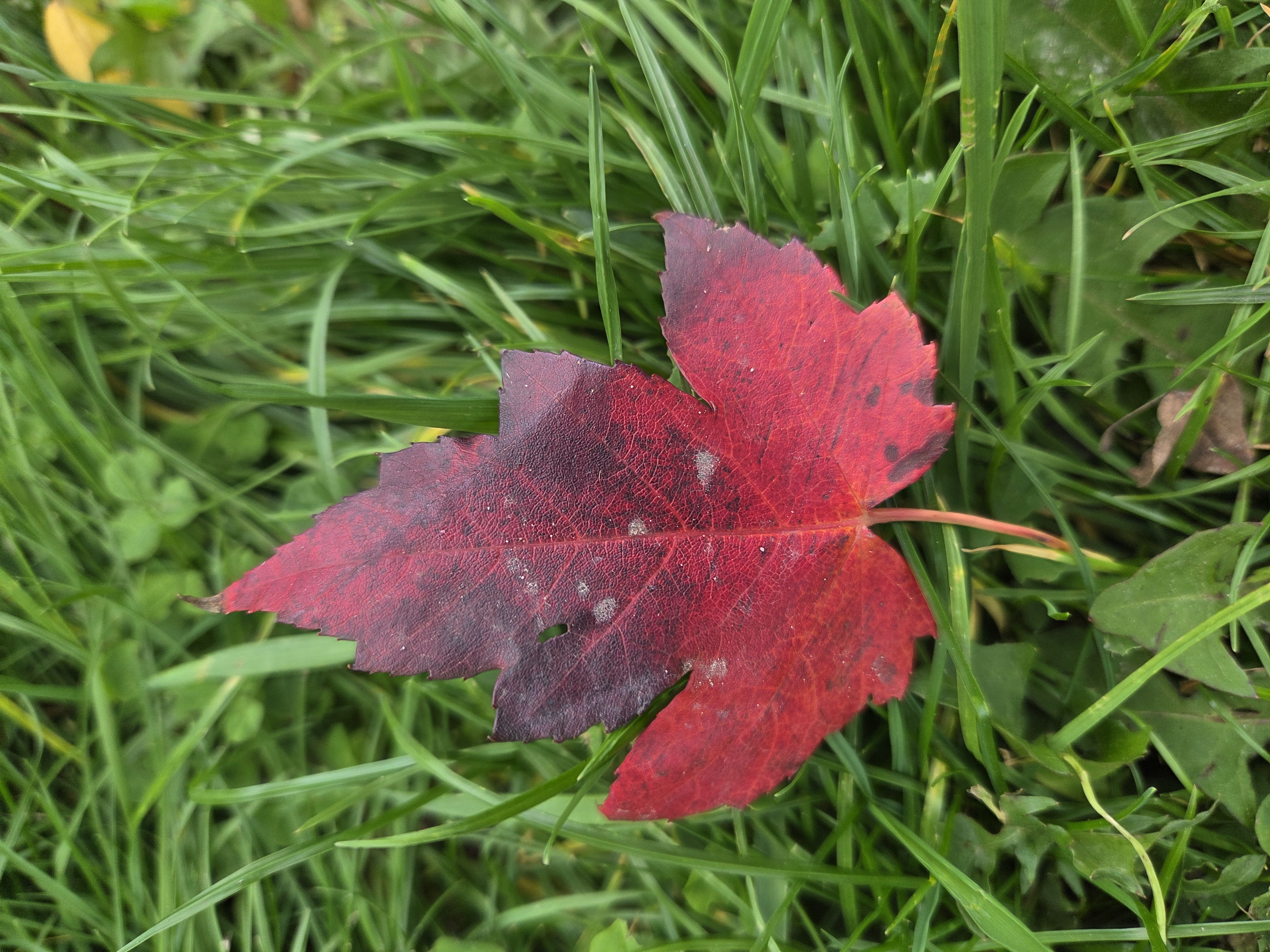
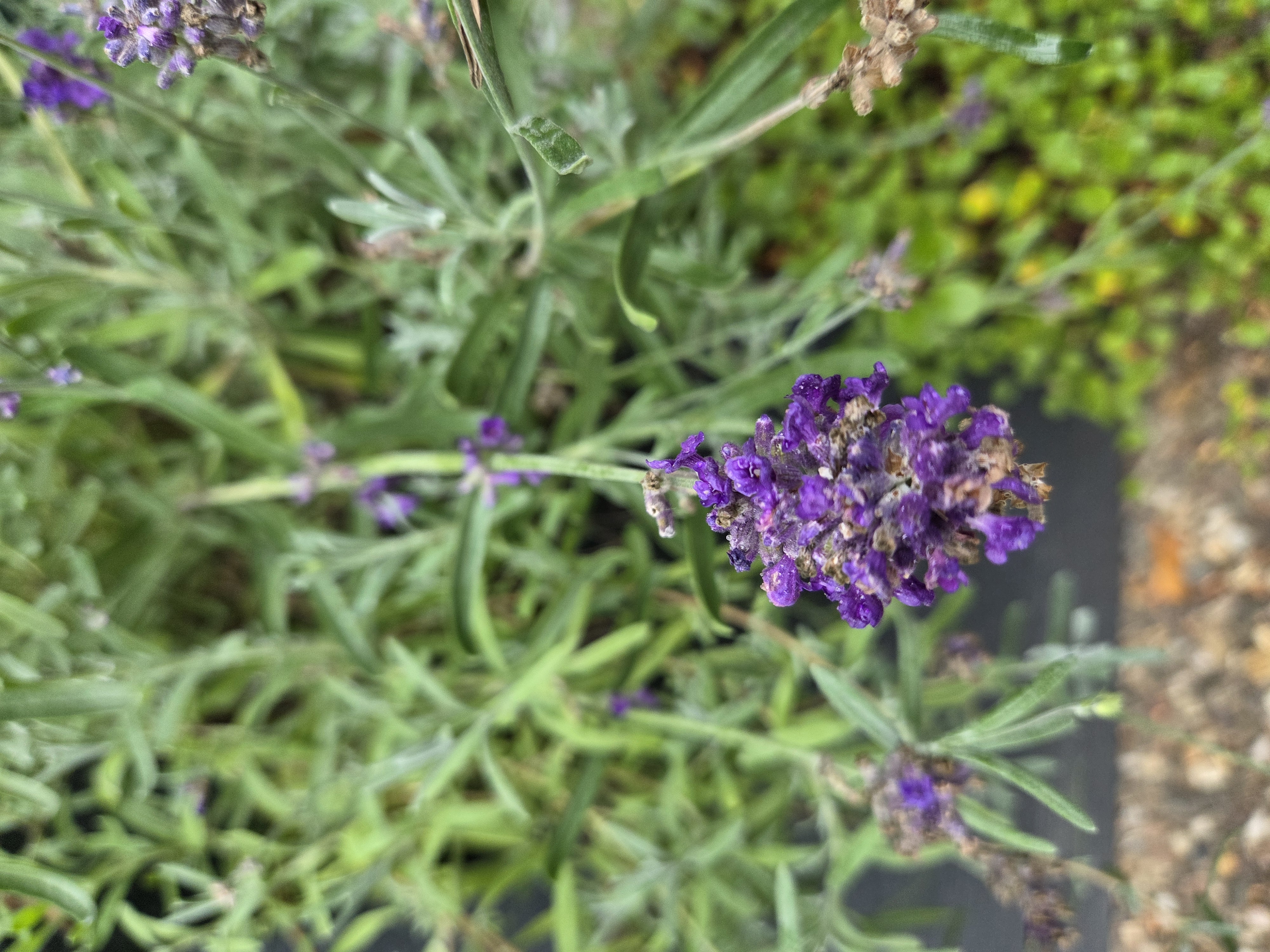
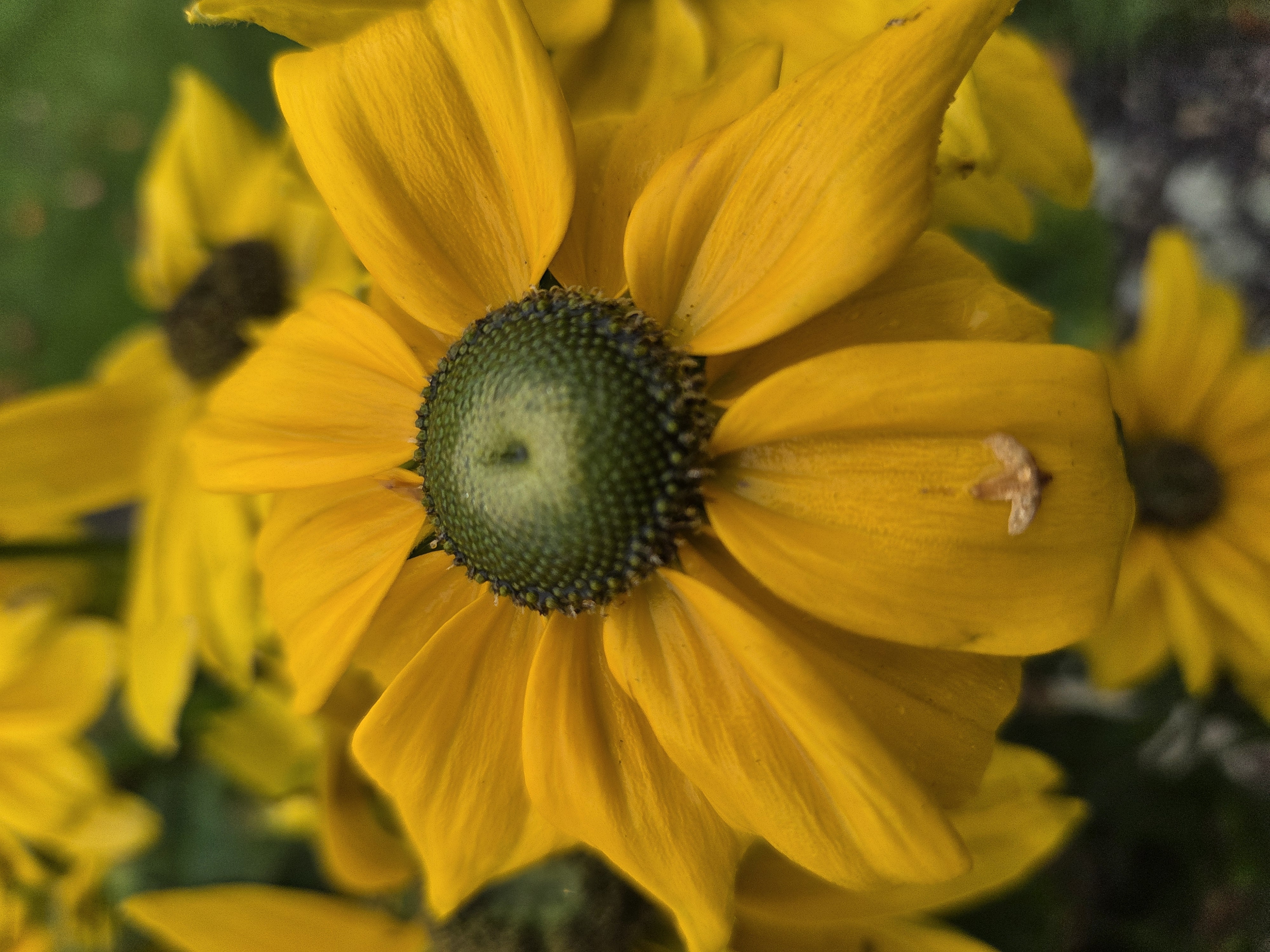
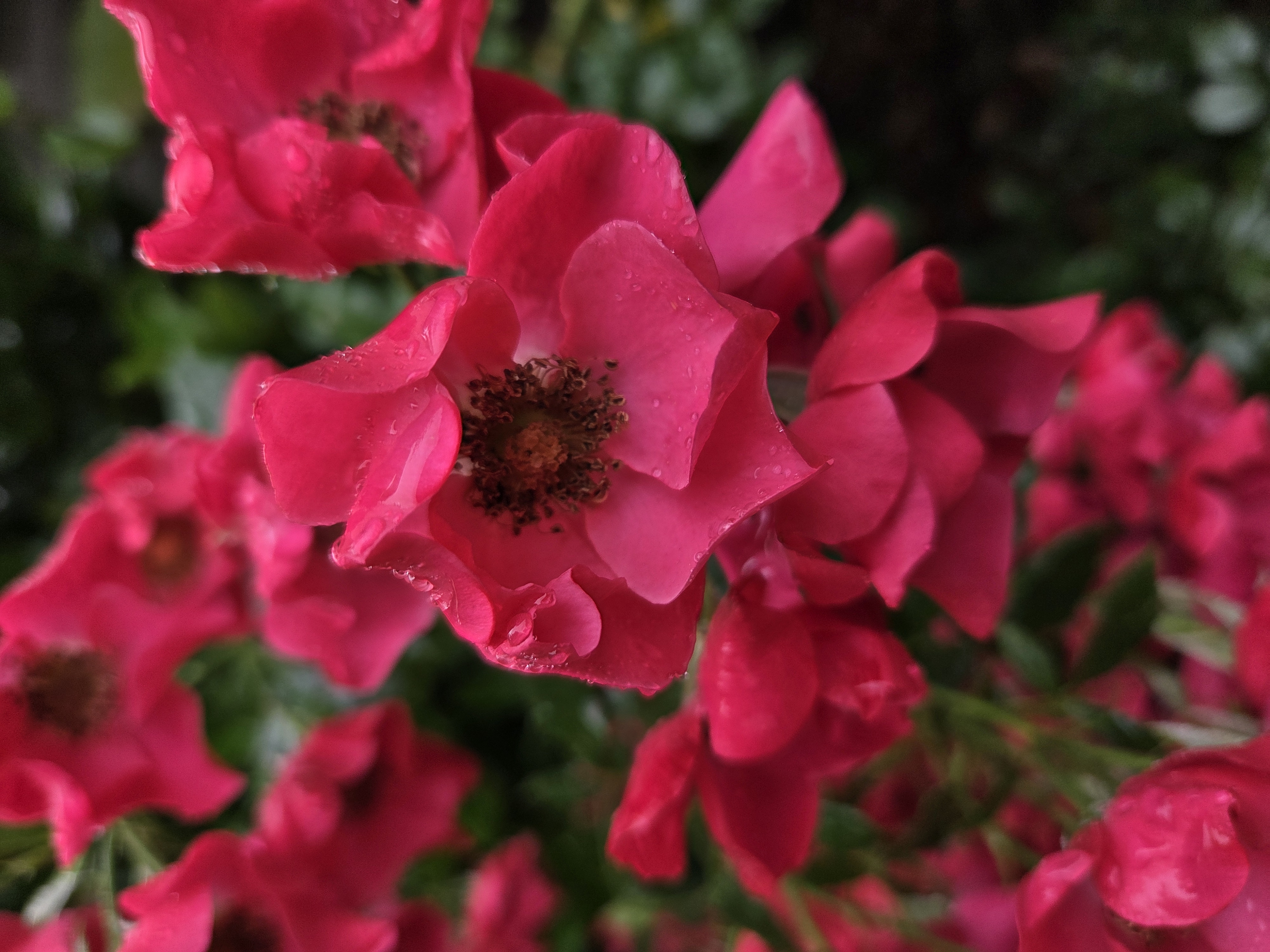
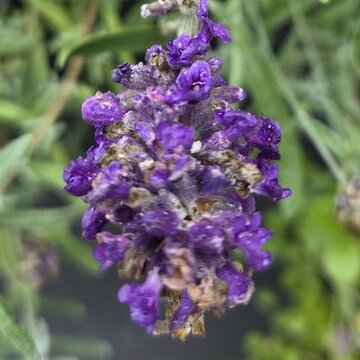
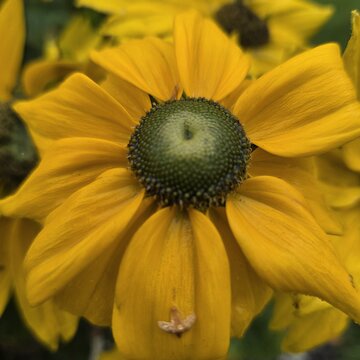
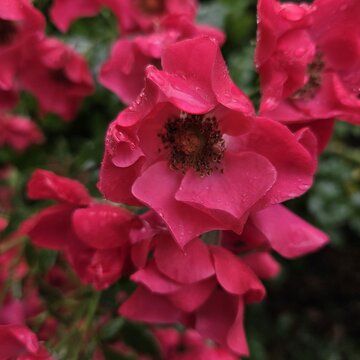
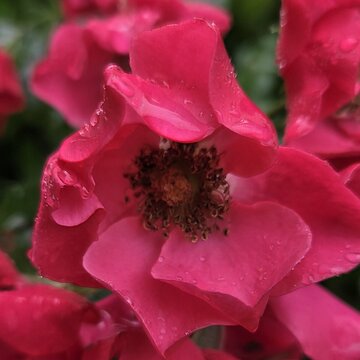
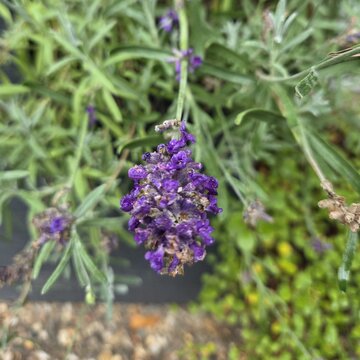
Erläuterung zur Galerie: Der Galerie können beliebig viele Bilder hinzugefügt werden. Du hast die Möglichkeit, in den Galerie-Eigenschaften unter dem Reiter “Allgemein” → “Galerie Layout” einzustellen, ob alle Bilder auf der Seite angezeigt werden sollen, oder nur 4 bzw. 8 bzw. 12 als Vorschau. Ist die Vorschau angewählt, befindet sich unter den Bildern ein Button “mehr anzeigen”, der die restlichen Bilder erst in der geöffneten Galerie anzeigt.
Video
Hier ist Platz für eine kurze Beschreibung zum Video. Bitte achte darauf, dass dein Video über Untertitel verfügt.
Tabelle
| Beispiel Spalte 1 | Beispiel Spalte 2 | Beispiel Spalte 3 |
|---|---|---|
| Beispiel Zeile 2 | Beispiel Zeile 2 | Beispiel Zeile 2 |
| Beispiel Zeile 3 | Beispiel Zeile 3 | Beispiel Zeile 3 |
| Beispiel Zeile 4 | Beispiel Zeile 4 | Beispiel Zeile 4 |
| Beispiel Zeile 5 | Beispiel Zeile 5 | Beispiel Zeile 5 |
Count-Up Element
Dreispalter Text Bild mit Icon
Merkmal 1
Merkmal 2

Merkmal 3
Trenner
Die “Trenner”-Linien oberhalb und unterhalb dieses Text-Blocks kannst du setzen oder entfernen - so wie es für deinen Inhalt bzw. für das Design deiner Seite passt. Sie bieten sich vor allem dann an, wenn du
- inhaltlich eine klare Abgrenzung erzeugen möchtest, oder
- die Elemente über und unter diesem wenig visuelle Reize beinhalten. Dann können solche Trenner als optisches Stil-Element eingesetzt werden.
Bitte gehe insgesamt sparsam mit den Trennern um und wähle diese nur dort, wo sie aus den genannten Gründen sinnvoll sind.
Trenner sind eigene Inhalts-Elemente und können im “Baukasten” der Seite hinzugefügt werden. Wähle hierfür unter “Neuen Inhalt erstellen” den Reiter “Spezielle Elemente” und dann “Trenner”.
Testimonials in einem Slider


Farbige Sektion
Wenn es auf deiner Seite kaum visuelle Reize gibt, empfehlen wir, einige Abschnitte der Seite mit farbigem Hintergrund zu hinterlegen. Dazu kannst du entweder die “Highlight-Box” (s.o.) wählen, welche über die Breite des Inhaltsbereichs einen hellblauen Hintergrund legt. Im Gegensatz dazu bietet die “Sektion” die Möglichkeit, über die gesamte Breite des Bildschirms einen hellblauen oder hellgrauen Hintergrund zu hinterlegen. Du kannst die Sektion nutzen, indem du sie kopierst oder du bei einem neuen Element den Container “Sektion” anlegst und darin ein beliebiges Inhaltselement (z.B. Zweispalter) platzierst. Wenn du die Sektion bearbeitest, kannst du unter “Erscheinungsbild” die “Hintergrundfarbe” ändern.
Download-Bereich
- Beispielvideo Big Buck Bunny (mp4 - 30 MB) Beschreibung Beispielvideo
- Beispielaudio (mp3 - 494 KB) Beschreibung Audiodatei
- Beispielbild (png - 663 KB) Beschreibung Beispielbild
- Beispiel PDF (pdf - 36 KB) Beschreibung Datei
Nützliche Links



Erläuterung zu Kontakt-Teasern: Die Personen-Teaser werden in TYPO3 automatisch erstellt. Die Daten aller Mitarbeitenden sind über die Datei der Personenstammdaten in TYPO3 hinterlegt. Über die Auswahl der gewünschten Kontakt-Person werden die Daten automatisch in die Vorschau-Kachel sowie auf der Personen-Detailseite eingefügt. Einzelne Daten in der Vorschaukachel können nicht händisch bearbeitet werden.
Um einen Personen-Teaser zu erzeugen, klicke unter dem Reiter Plug-In auf den Ordner ganz rechts. Im nun geöffneten Dialogfeld klicke links auf den Ordner „Datensätze“, dann auf den Unterordner „Personen“. Hier kannst du die gewünschte Person hinzufügen.
Du hast die Möglichkeit, entweder den Teaser einer/mehrerer Personen im Querformat anzeigen zu lassen oder drei Teaser nebeneinander. Um die Ansicht zu ändern, klicke im Reiter „Plug-In“ ganz unten bei Template-Layout auf „1 Spalte" zw. „3 Spalten“.
Erläuterung Verwandte Seiten Teaser
Verwandte Seiten Teaser können genutzt werden, um eine Vorschau auf andere Seiten der HSRW Website zu geben. Um dieses Element zu nutzen, gehe auf bearbeiten des Inhaltselements (Stift) → Reiter Allgemein → Ausgangspunkt und dort auf den Ordner rechts. Hier kannst du die Seiten auswählen, die an der Stelle ausgegeben werden sollen.
Damit Text und Bild automatisch erscheinen, ist es erforderlich bei allen Seiten, die hier ausgegeben werden sollen einen Teasertext und ein Teaserbild zu hinterlegen. Das geht bei den jeweiligen Seiten: Seiteneigenschaften → Reiter Allgemein → ganz unten Teasertext und Teaserbild.
Zur Auswahl stehen folgende Inhaltselemente:
- Verwandte Seiten Teaser: auf dem Desktop drei Spalten nebeneinander, ab der vierten verlinken Seite erscheint eine neue Zeile mit erneut bis zu drei Spalten nebeneinander
- Verwandte Seiten Teaser Slider: ab der vierten verlinken Seite erscheint der Slider
- Verwandte Unterseiten Teaser: Spielt automatisch eine Vorschau auf alle Unterseiten der gewählten Seite aus (drei Spalten nebeneinander, ab der vierten Seite erscheint eine neue Zeile mit erneut bis zu drei Spalten nebeneinander)
Sprungmarken
So kannst du im Header-Bereich deiner Seite mit Hilfe von “Sprungmarken” direkte Links zu Abschnitten auf deiner setzen:
- Vor jedem Element, zu dem eine Sprungmarke führen soll, “Neuen Inhalt erstellen” anklicken
- "Spezielle Elemente" auswählen
- “Versteckte Sprungmarke” auswählen
- Gib der Sprungmarke einen Namen
- Die gesetzte(n) Sprungmarke(n) erscheinen automatisch oben im Header-Bereich. Sie sind nur dort sichtbar; im weiteren Aufbau der Seite erscheinen sie nicht.
Besondere Elemente im Textbereich (Rich-Text-Editor)
Überschriften
Überschriften von Inhaltselementen können bei Bedarf verborgen werden. Wähle dazu im Reiter “Allgemein” deines Elements bei Überschrift im “Typ”-Drop-Down-Menü “verborgen” an.
Die H1-Überschrift kann nicht manuell hinzugefügt werden. Sie wird in den Seiteneigenschaften gepflegt und automatisch gesetzt. Für den weiteren Verlauf der Seite können folgende (Zwischen-) Überschriften gesetzt werden:
Ich bin eine H2-Überschrift
Lorem ipsum dolor sit amet, consetetur sadipscing elitr, sed diam nonumy eirmod tempor invidunt ut labore et dolore magna aliquyam erat, sed diam voluptua. At vero eos et accusam et justo duo dolores et ea rebum.
Ich bin eine H3-Überschrift
Lorem ipsum dolor sit amet, consetetur sadipscing elitr, sed diam nonumy eirmod tempor invidunt ut labore et dolore magna aliquyam erat, sed diam voluptua. At vero eos et accusam et justo duo dolores et ea rebum.
Ich bin eine H4-Überschrift
Lorem ipsum dolor sit amet, consetetur sadipscing elitr, sed diam nonumy eirmod tempor invidunt ut labore et dolore magna aliquyam erat, sed diam voluptua. At vero eos et accusam et justo duo dolores et ea rebum.
Ich bin eine H5-Überschrift
Lorem ipsum dolor sit amet, consetetur sadipscing elitr, sed diam nonumy eirmod tempor invidunt ut labore et dolore magna aliquyam erat, sed diam voluptua. At vero eos et accusam et justo duo dolores et ea rebum.
Ich bin eine H6-Überschrift
Lorem ipsum dolor sit amet, consetetur sadipscing elitr, sed diam nonumy eirmod tempor invidunt ut labore et dolore magna aliquyam erat, sed diam voluptua. At vero eos et accusam et justo duo dolores et ea rebum.
Übersicht der Listenpunkte
Unsortierte Liste mit Unterpunkten
- Lorem Ipsum
- Unterpunkt 1
- Unterpunkt 2
- Unterpunkt 1
- Unterpunkt 2
Sortierte Liste mit Unterpunkten
- DGFSG
- FSGFG
- SDGFSDG
- ddfgdfgdfg
- ddfgdfgdfg
- SDGFSDG